画面を増やす前に確かめるべきものは画面ではありません
はじめに
Web会議の最中にメモを取ろうとしてウィンドウを切り替えた瞬間、相手の資料が見えなくなる。
あの小さな焦りに覚えがある方は多いはずです。
ノートPCの画面は、机の上のノートでいえば見開き1ページ分しかありません。
資料を見ながら入力するたびに、そのページを何度もめくり直しているようなものです。
在宅勤務とオフィス出社を組み合わせる働き方が定着し、生成AIのチャット画面を横に開いたまま作業する人も増えました。
画面1枚では足りない場面が増えています。
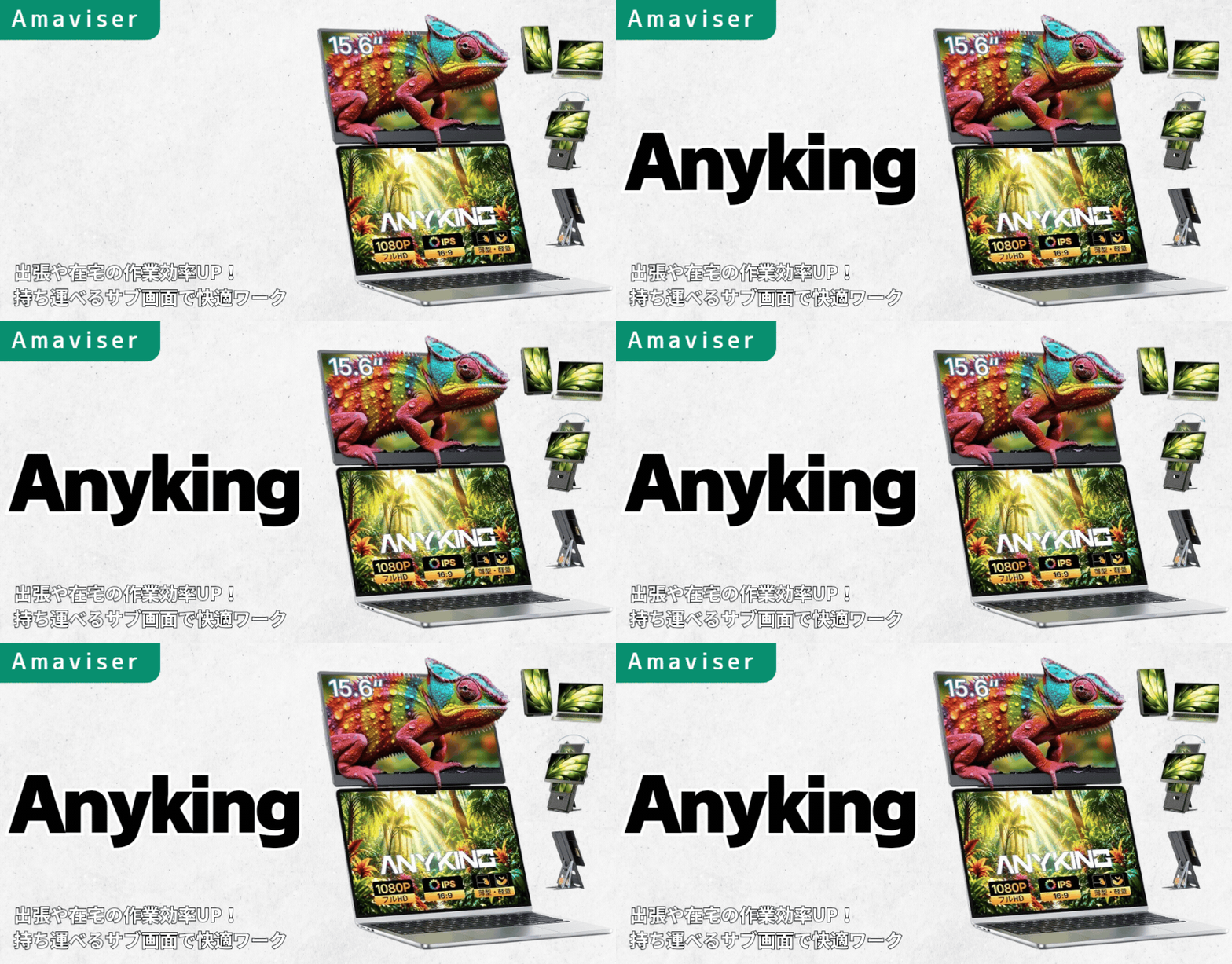
そこで目に留まったのが、Anykingの「Anykingモバイルモニター15.6インチS13」です。
クリップでノートPCに挟まず、専用スタンドで画面を立てるという、少し変わった方式を採っています。
正直に書くと、Anykingという名前を初めて聞いたとき、私は少し身構えました。
聞き慣れないブランドの電子機器は、買ってから後悔するのが怖いものです。
この記事では、ブランドの正体を公開情報から掘り下げ、商品の長所と弱点、他社製品との違いまで遠慮なく整理します。
冒頭の一文の意味も、読み終えるころには分かるはずです。


「Anyking」とは
企業詳細
画面エクステンダーに特化したブランド
Anykingは、ノートPCの上や横に画面を足す「ノートパソコン画面エクステンダー」とモバイルモニターに絞って展開しているブランドです。
公式サイト「anyking.com」では、1画面・2画面・3画面のエクステンダーを製品カテゴリとして並べています。
ブランドが掲げる言葉は「UnfoldYourKingdom(あなたの王国を広げよう)」です。
ブランド名の「ANY」はどこでも作業環境を持ち運べること、「KING」は自分の道具と集中とリズムを自分で握ることを表すと説明されています。
名前の響きは大げさに聞こえますが、言いたいことは「どこでも自分の机を再現する」という一点に集約されます。
商標の持ち主と、製造元の名前
公式サイトの下部には、ANYKINGなどの商標がANYKINGDisplayTechInc.のものであると記載されています。
一方、Amazon.com(アメリカのAmazon)の商品ページを見ると、別の名前が出てきます。
S10Pro、M5、S15Plusといった複数のAnyking製品で、製造元が「ShenzhenBaijiayoupuTechnologyCo.,Ltd.」と表示されています。
これは深圳市に拠点を置く電子機器メーカーです。
つまり、ブランドを名乗る会社と、実際に製品を作る会社が別に存在している構図が見えてきます。
製造元はどんな会社か
製造元の公式サイトによると、同社は深圳市龍崗区の工業地区に拠点を置き、パソコン用の画面拡張機器の研究開発と製造を専門とする企業です。
2019年の設立以来、1万平方メートルを超える自社の工業団地で製造を行っているとしています。
塩水噴霧や恒温恒湿、熱衝撃などを調べる20種類以上の試験設備をそろえた検査室を持つことも打ち出しています。
ロゴやサイズ、色、パッケージを変えて他社ブランド向けに作る受託製造(OEM)にも対応しています。
実際、別ブランドの32インチ・ポータブルスクリーンでも、同社が製造元として登録されている記録が見つかりました。
ここで興味深いのが、Anyking側の説明との一致です。
Anykingの公式サイトは、製造パートナーが2019年からエクステンダーを開発・製造しており、1万平方メートル超の拠点と20種類以上の試験設備を持つと紹介しています。
設立年、敷地の広さ、試験設備の数がそろって重なります。
公式に「同じ会社です」と書かれているわけではありません。
それでも、Amazon上の製造元表示と合わせて考えると、この深圳の企業が製造パートナーである可能性は高いと見ています。
特許からわかる技術の方向性
製造元の名義では、画面エクステンダー関連の特許も確認できます。
2025年12月に登録された特許12504786は、スタンドの内部に画面の収納スペースを設け、使わないときは画面を外してそこに収める構造を扱っています。
S13の「画面をスタンドから外し、スタンドに収めて持ち運ぶ」という仕様と、考え方がよく似ています。
S13そのものの特許かどうかまでは確認できませんでしたが、この会社が収納と持ち運びの構造を研究していることは読み取れます。
ただし数字には揺れもあります。
Anyking側は200件以上の構造特許を掲げている一方、製造元のサイトでは50件以上の特許と記載されています。
さらに製造元サイトに埋め込まれた企業データでは、従業員数が22名と記されています。
大きな工場を持つという説明と比べると、規模感は情報源によって差があると受け止めておくのが妥当です。
日本とアメリカでの販売体制
日本では、Amazon.co.jpで「AnykingJP」という販売者名で商品を出品しています。
アメリカでは、メリーランド州に倉庫を構え、住所と電話番号を公式サイトで公開しています。
公式サイトでは送料無料、30日間の返品、1年以上の保証、24時間対応のサポートを打ち出しています。
再生素材の調達と流通経路の追跡を保証する国際規格「GRS(GlobalRecycledStandard=グローバル・リサイクル・スタンダード)」の認証をブランドと取引事業で取得したとし、証明書も公開しています。
販売面の勢いもあります。
Amazon.co.jpでは、S13にベストセラー1位のバッジが表示されていた時期がありました。
忖度なしで指摘したい点
良い材料ばかりではありません。
まず創業の物語です。
公式サイトには、創業者がかつてWebブラウザの開発に関わったと書かれています。
しかし、創業者の名前もブラウザの名前も記されておらず、第三者が確かめられる情報になっていません。
次に、似た名前のサイトの存在です。
「anykingscreen.com」というサイトでは、80万人以上の利用実績や2年保証をうたっています。
同サイトのS13ページには、大手テックメディアの名前を添えた推薦文も載っています。
今回の調査では、このサイトの運営者情報も、anyking.comとの関係も確認できませんでした。
保証年数も公式サイトの表記と食い違うため、購入判断の根拠にはしないほうが無難です。
さらに、Amazon.comではAnyking製品を第三者の出品者が販売しているケースも見られます。
Amazon.co.jpで購入する際も、販売者が「AnykingJP」になっているかを確認しておくと安心です。
最後に、確認できた製品情報やキャンペーン情報は2026年のものが中心です。
ブランドとしての長期的な実績は、これから積み上がっていく段階にあります。
★当ブログのオリジナル企業信頼度評価(5つ星評価)
運営体制の明確さ ★★★(3.0)
商標の保有者名、アメリカの倉庫の住所と電話番号、Amazon上の製造元名まで公開されている点は評価できます。
ただし、ブランド運営会社と製造元の関係が公式に説明されておらず、創業者の名前も見当たらないため、満点にはできません。
市場での評価実績 ★★★(3.0)
Amazon.co.jpでベストセラーのバッジが付いた時期があり、販売面の勢いは確かです。
一方で確認できた情報は2026年のものが中心で、長く使った人の評価が集まるのはこれからです。
商品開発の専門性 ★★★★(4.0)
製造元と見られる企業は画面エクステンダーに特化し、関連特許も取得しています。
1画面から3画面まで製品をそろえる層の厚さからも、この分野への本気度が伝わってきます。
社会的・文化的な取り組み ★★★(3.0)
再生素材の扱いを示すGRS認証を取得し、証明書まで公開している姿勢は好印象です。
地域貢献や教育支援といった活動は確認できなかったため、標準的な評価にとどめます。
財務情報の開示度 ★★(2.0)
売上高や資本金など、財務に関わる数字は公式サイトで確認できませんでした。
非上場の新興ブランドとしては珍しくないものの、透明性の面では今後に期待したい部分です。
総合評価 ★★★(3.0)
正体不明のブランドではなく、製造の背景まで公開情報でたどれるブランドです。
無名ゆえの不安は残りますが、販売窓口と保証の仕組みを理解したうえで選ぶなら、過度に警戒する必要はないと考えます。
商品紹介「Anykingモバイルモニター15.6インチS13」
商品詳細
- 製品タイプ:ノートパソコン画面エクステンダー(デュアルモニター)
- 画面サイズ:15.6インチ
- 解像度:FHD1080P(1920×1080)
- パネル:IPSパネル
- 色域:100%sRGB
- 輝度:330cd/㎡
- 画面表面:非光沢
- スピーカー:内蔵
- 設置方式:付属の独立式スタンドで画面を支える方式(ノートPCへのクリップ固定は不要)
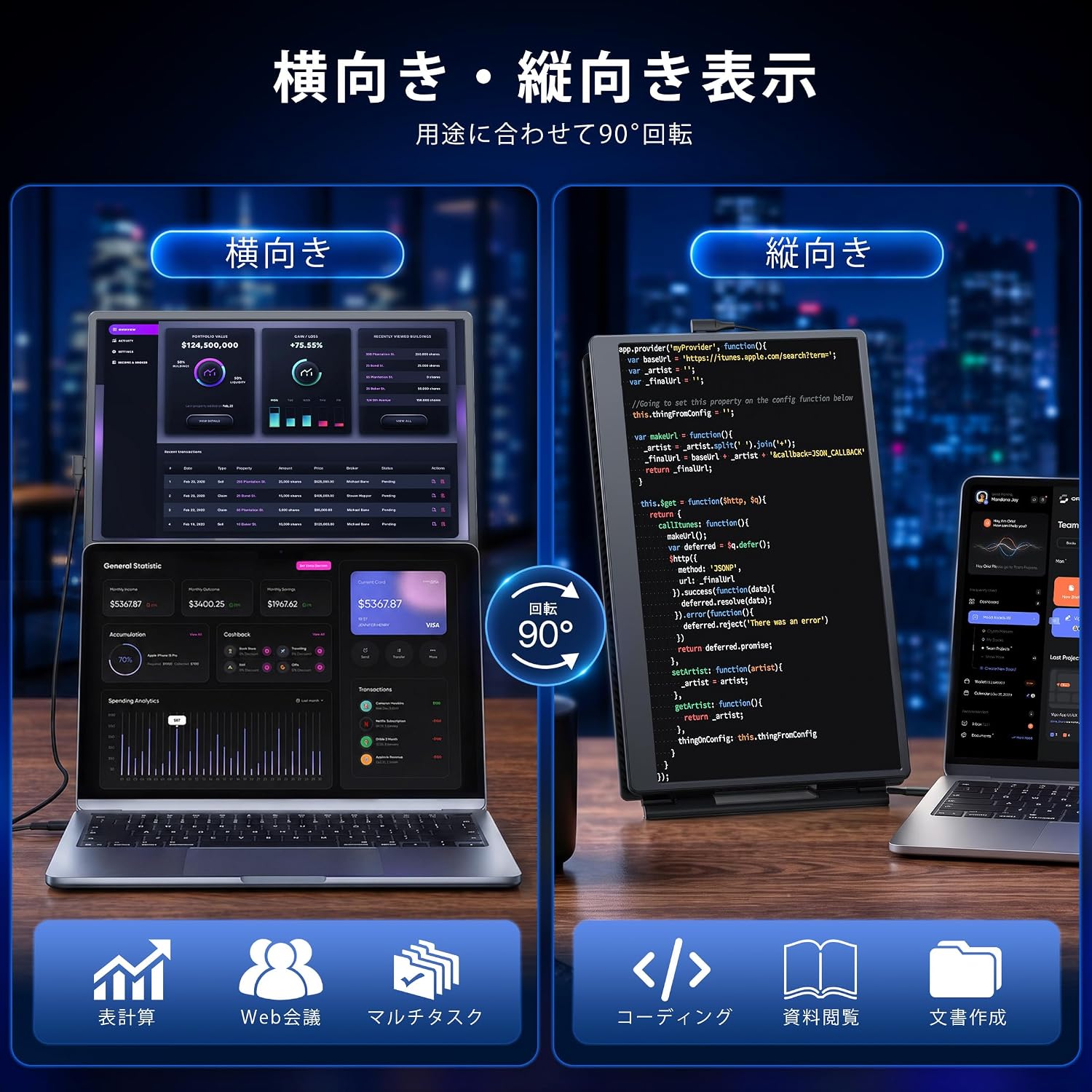
- 配置:ノートPCの上方に配置/画面を90°回転させ縦向きでノートPCの左側または右側に配置
- 高さ調整:スライド式
- 収納:画面をスタンドから取り外し、使用後はスタンドに収めて収納可能
- 対応機器:Windows/Macなどの対応機器
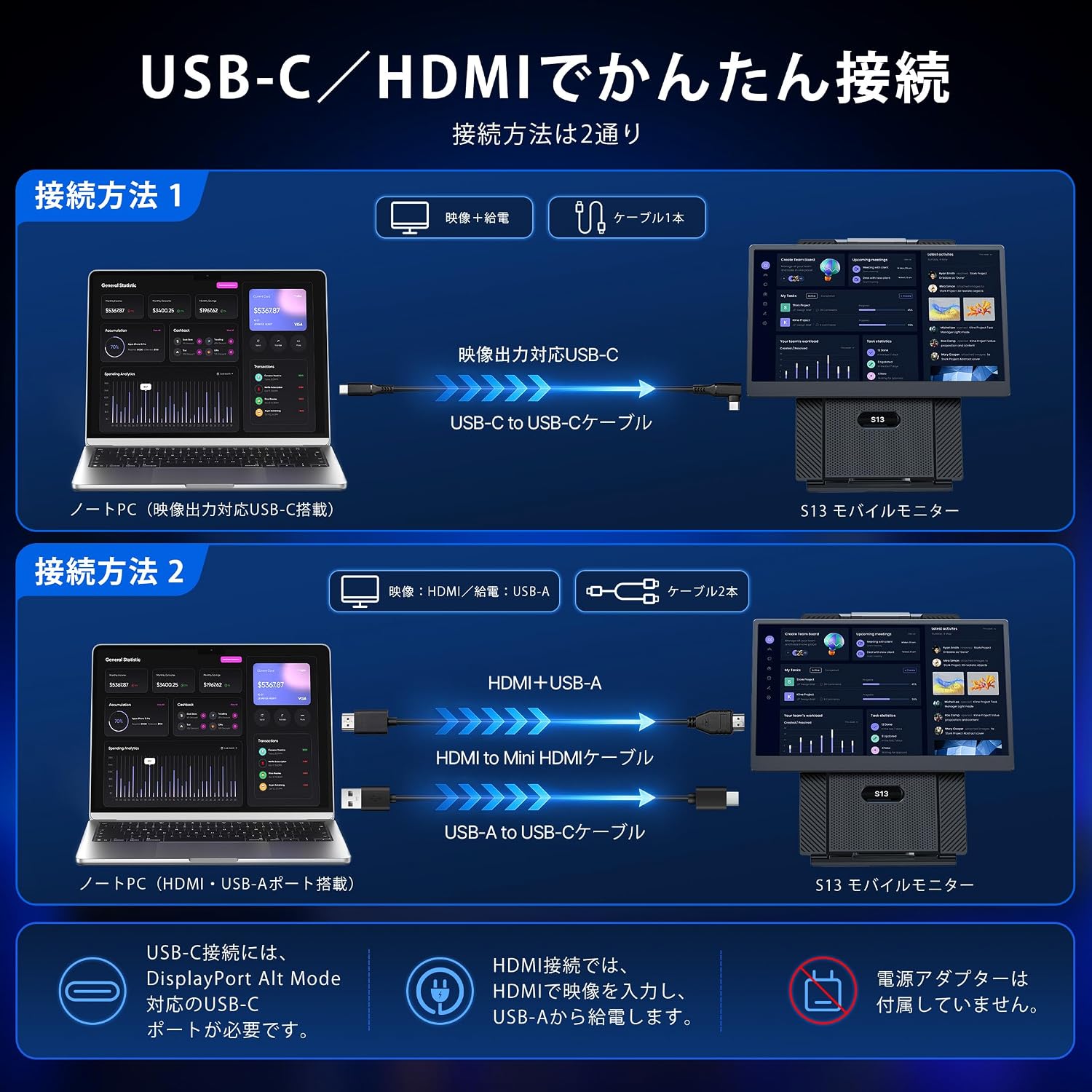
- USB-C接続:映像出力(DisplayPortAltMode)に対応し十分に給電できるUSB-C端子なら、付属のUSB-Cケーブル1本で映像表示と給電
- HDMI接続:付属のHDMI-MiniHDMIケーブルで映像を入力し、USBケーブルで別途給電
- ドライバー:対応環境ではドライバー不要のプラグアンドプレイ
- 給電不足時:5V/2Aの外部電源アダプターの使用を推奨
- 表示モード:拡張表示/ミラー表示
- 縦表示時:接続機器側で画面の向きを設定
- 付属品(記載分):独立式スタンド、USB-Cケーブル、HDMI-MiniHDMIケーブル、日本語取扱説明書
- 保証:1年間の製品保証
- サポート:接続や設定の案内、付属ケーブルの故障・破損時は状況確認のうえ交換用ケーブルを無償送付
- 想定用途:資料作成、オンライン会議、動画視聴、出張先やカフェ、コワーキングスペースでの作業
※DisplayPortAltMode(ディスプレイポート・オルタネートモード)は、USB-C端子から映像信号を出す仕組みのことです。
良い口コミ
「クリップで挟まないので、ノートPCの天板に傷がつく心配をしなくて済むのが気楽です。」
「縦向きにしてPCの右側に置き、会議資料を表示しています。メモを取るたびにウィンドウを切り替えるストレスが消えました。」
「USB-Cケーブル1本で映ったときは、拍子抜けするほど簡単でした。」
「非光沢の画面なので、窓際の席でも照明の映り込みが気になりません。」
「使い終わったら画面をスタンドに収めて、そのままカバンへ。カフェで作業を始めるまでの準備が早くなりました。」
気になる口コミ
「自分のノートPCのUSB-Cが映像出力に対応しておらず、結局HDMIと給電用の2本をつなぐことになりました。」
「給電が足りないのか、ときどき表示が不安定になります。外部電源アダプターを別に用意しました。」
「縦向きにしたのに表示は横のまま。PC側で画面の向きを設定する必要があると、後から気づきました。」
「内蔵スピーカーは会議の声を聞くには十分ですが、音楽をじっくり聴くなら別のスピーカーが欲しくなります。」
「スタンドを置く場所が必要なので、小さなカフェのテーブルだと置き方に迷います。」
「Anykingモバイルモニター15.6インチS13」のポジティブな特色
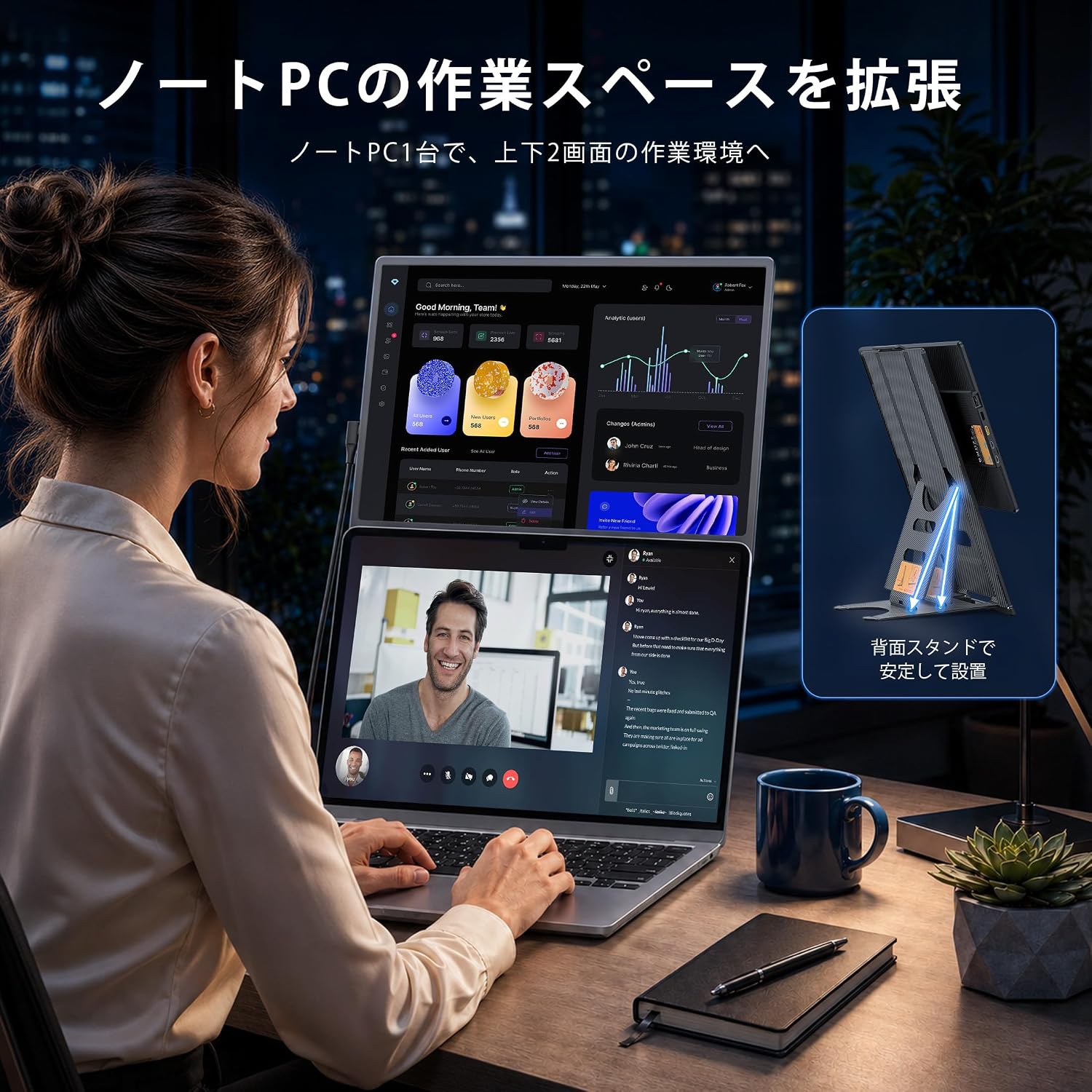
最大の魅力は、ノートPCに何も取り付けずに2画面目を作れることです。
クリップ式のエクステンダーは便利な反面、ノートPCの天板の厚さや画面サイズとの相性に左右されます。
S13は付属の独立式スタンドで画面を自立させるため、PC側の形を気にする必要がありません。
買い替えたノートPCでも、そのまま使い続けられる計算です。
配置を作業内容で変えられる点も見逃せません。
ノートPCの上に置けば、目線を上下に動かすだけで2つの画面を行き来できます。
画面を90°回転させて縦向きにすれば、PCの左右どちらにも並べられます。
縦長の画面は、長いWebページや文書、プログラムのコードを読むのに向いています。
スクロールの回数が減るだけで、作業の疲れ方は意外なほど変わります。
スライド式の高さ調整も実用的な工夫です。
2つの画面の高さがずれていると、首を上下に振る回数が増え、夕方には肩が重くなります。
目線に合わせて高さをそろえられるのは、毎日使う道具として大きな利点です。
画面の質にも手抜きがありません。
フルHDのIPSパネルは、斜めから見ても色が変わりにくい液晶です。
100%sRGBは、パソコンやWebで標準とされる色の範囲をまるごと表示できるという意味です。
輝度330cd/㎡は、明るめのオフィスでも見やすい水準と言えます。
非光沢の画面が照明や窓の映り込みを抑えるので、カフェの窓際でも作業に集中できます。
接続の手軽さも頼もしいところです。
対応するUSB-C端子なら、ケーブル1本で映像も電源もまかなえます。
対応環境ならドライバーと呼ばれる専用ソフトのインストールも不要で、つなぐだけで映ります。
USB-Cが使えないPCでも、HDMIで接続できる逃げ道が用意されています。
拡張表示とミラー表示を切り替えられるのも便利です。
拡張表示なら、左に資料、右に入力画面という使い方ができます。
ミラー表示なら、対面の打ち合わせで相手に同じ画面を見せられます。
スピーカー内蔵なので、Web会議の音声を本体から流すこともできます。
収納の仕組みは、持ち運ぶ人にこそ響くはずです。
画面を外してスタンドに収めれば、スタンドがそのまま画面の保護カバーの役割を果たします。
別売りのケースを探す手間が省けるのは、地味ながらうれしい配慮です。
サポート面では、日本語の取扱説明書と1年間の製品保証が付きます。
付属ケーブルが故障・破損した場合に交換用ケーブルを無償で送ってもらえる点は、ケーブルが消耗品であることを考えると心強い仕組みです。
「Anykingモバイルモニター15.6インチS13」のネガティブな特色
最初の関門は、ノートPC側の端子です。
ケーブル1本で使えるのは、USB-C端子が映像出力に対応し、十分に給電できる場合に限られます。
USB-C端子があっても、充電とデータ転送しかできない機種は少なくありません。
その場合はHDMIでつなぎ、さらにUSBケーブルで給電する必要があるため、ケーブルが2本に増えます。
給電の問題も残ります。
メーカー自身が、給電不足で表示が不安定な場合は5V/2Aの外部電源アダプターを使うよう案内しています。
電源アダプターが付属品として明記されていないため、手持ちがなければ別に用意することになります。
縦表示は、置き方を変えるだけでは完結しません。
接続したPC側で画面の向きを設定する必要があり、パソコン操作に慣れていない人は最初に戸惑う可能性があります。
商品説明に載っていない項目があることも、比較検討の妨げになります。
本体やスタンドの重さ、寸法、リフレッシュレート(1秒あたりの画面の書き換え回数)は、提供された商品説明には記載がありません。
持ち運びを重視するなら、購入前に販売ページの仕様欄を確認しておきたいところです。
独立式スタンドは、裏を返せば机の上に置き場所が必要だということです。
奥行きの浅いテーブルや新幹線の小さなテーブルでは、クリップ式のほうが扱いやすい場面もあるはずです。
保証期間は1年です。
大手メーカーのモバイルモニターには3年保証のモデルもあり、長期の安心感では一歩譲ります。
他メーカーの商品との比較
比較の前提
S13は、画面を自立スタンドで支えるタイプです。
今回は、ブランド力のあるASUS「ZenScreenMB166CR」、ノートPCの天板裏に取り付ける「MobilePixelsDUEXMax」、同じAnykingのクリップ型「S15Plus」の3製品と比べます。
ASUSZenScreenMB166CRとの比較
MB166CRは、15.6インチ・フルHDのIPSパネルを採用したポータブルモニターです。
輝度は250cd/㎡で、スピーカーは搭載していません。
明るさとスピーカーの有無では、330cd/㎡でスピーカー内蔵のS13が上回ります。
一方、MB166CRはちらつき防止とブルーライト低減について、ドイツの第三者認証機関TÜVラインランドの認証を受けています。
保証は3年と手厚く、本体も約0.7kgと軽量です。
ただし自立は360°回転するキックスタンド(折りたたみ式の脚)で行う方式のため、S13のように高さをスライドで合わせることはできません。
目線の高さをそろえたい人はS13、大手の安心感と長期保証を優先する人はMB166CRが向いています。
MobilePixelsDUEXMaxとの比較
DUEXMaxは、14.1インチ・フルHD、輝度300nitsの画面です。
ノートPCの天板に固定し、使うときに横へ引き出す方式で、日本では2022年に4万980円で発売されました。
画面を引き出すだけで2画面になるため、準備の速さはS13より上です。
反面、スピーカーは搭載していません。
天板に重さがかかるため、ノートPCのヒンジ(ちょうつがい)への負担を考えると軽さが重要になる構造です。
S13はPCに何も取り付けないので、その心配がありません。
画面サイズでも15.6インチのS13が一回り大きく、セール時に7,788円で紹介された例もあるなど、価格面でもS13に分があります。
AnykingS15Plusとの比較
S15Plusは、伸縮式のクリップでノートPCの上部に固定する15.6インチモデルです。
パネルの厚さは約5.5mm、本体は約917gと、薄さを重視しています。
輝度は300cd/㎡とされており、S13のほうがわずかに明るい計算です。
クリップ式は机の奥行きが浅くても使えますが、配置はPCの上に限られます。
左右に縦向きで並べたいなら、選択肢はS13になります。
比較からわかること
S13の強みは、明るさ、スピーカー内蔵、配置の自由度の3点です。
弱みは、保証期間とブランドの実績で大手に及ばないことです。
価格を抑えつつ、置き方を自分で決めたい人にとって、S13は最も合理的な選択肢と言えます。
まとめ
画面を増やす前に確かめるべきもの。
それは、モニターではなく手元のノートPCのUSB-C端子でした。
ここが映像出力に対応していれば、S13はケーブル1本で机の上に2枚目のノートを広げてくれます。
対応していなくても、HDMIと給電用のケーブルを使えば道は残っています。
ブランドについても、正体を調べてみると、画面エクステンダーを専門に作る製造元の存在が見えてきました。
不安が消えたわけではありませんが、知らないまま怖がる必要もありません。
今日できる一歩は簡単です。
お使いのノートPCの仕様ページを開き、USB-C端子の説明に「映像出力」や「DisplayPort」の文字があるかを確かめてみてください。
その5分が、買ってからの後悔を防いでくれます。